
Elecard ViCont — Руководство пользователя
    | |revisiondate|: 2025-09-26 04:39:07 UTC
    | |revisionid|: d0f014e
Примечание
В связи с постоянным совершенствованием ПО и расширением его возможностей интерфейс веб-сервера может отличаться от интерфейса, описанного в данном руководстве.
1. Вход в систему
Вход в систему осуществляется по учетным данным, которые предоставляет администратор. Присвоенная пользователю роль определяет, как пользователь может взаимодействовать с системой. Проверить свою роль можно на панели в верхней правой части экрана. Рядом с именем пользователя будет отображаться соответствующая роли иконка.
2. Администрирование сервера
Управление пользователями
В системе ViCont предусмотрено четыре вида ролей: Гость, Оператор, Администратор, Владелец. Ниже приведена сравнительная таблица, описывающая каждую роль.
Иконка |
Вид роли |
Тип доступа |
Описание роли |
|---|---|---|---|
|
Гость |
Ограниченный |
Пользователь имеет возможность просматривать все страницы и окна с настройками, однако не может вносить какие-либо изменения. |
|
Оператор |
Частично ограниченный |
Пользователь имеет возможность полного управления системой и плеерами, однако данная роль исключает работу с пользователями. |
|
Администратор |
Неограниченный |
Пользователь имеет полнофункциональный доступ к системе. В данной роли пользователь также может добавлять новых пользователей, присваивать им роли или удалять имеющихся пользователей. |
|
Владелец |
Неограниченный |
В системе может быть только один пользователь с этой ролью. Он создается по умолчанию c именем admin при первой установке сервера ViCont и не может быть удален. Права пользователя с ролью Владелец аналогичны правам администратора. |


Чтобы посмотреть список пользователей, добавленных в систему, а также их роли, нажмите на шестеренку в верхнем правом углу экрана и выберите пункт Пользователи. Откроется страница, на которой пользователи и их роли будут представлены в виде таблицы. Если у вас есть права администратора, вы можете добавить нового пользователя, нажав на кнопку Добавить над таблицей. В появившемся окне укажите имя пользователя, его роль в системе, пароль и подтверждение пароля. Нажмите на кнопку Добавить.
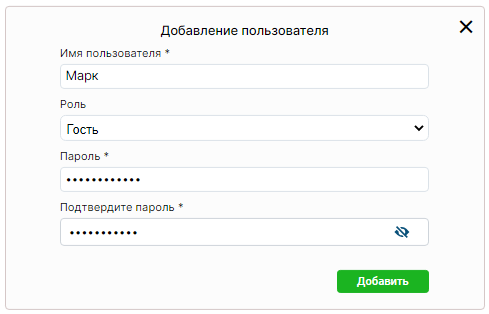
Также администратор может изменить данные пользователя, кроме пользователя с ролью Владелец.
Перейдите к столбцу Управление в таблице и нажмите на кнопку  .
В открывшемся окне укажите новое имя и/или роль пользователя.
Чтобы сменить пароль, кликните по переключателю Изменить пароль, задайте и подтвердите новое значение.
Нажмите на кнопку Применить.
.
В открывшемся окне укажите новое имя и/или роль пользователя.
Чтобы сменить пароль, кликните по переключателю Изменить пароль, задайте и подтвердите новое значение.
Нажмите на кнопку Применить.
Примечание
На странице Пользователи можно редактировать только настройки других пользователей. Чтобы отредактировать настройки собственного профиля, например пароль, кликните по имени роли в правом верхнем углу и выберите пункт Редактировать профиль. Задайте и подтвердите новый пароль. Нажмите Применить.
Чтобы удалить пользователей, отметьте чекбоксы слева от их имен и нажмите на кнопку Удалить, которая появится над таблицей.
История действий
Администратор имеет доступ к данным о действиях пользователей в системе. Чтобы просмотреть данные, нажмите на шестеренку в правом верхнем углу и выберите пункт История действий. На открывшейся странице настройте период, за который необходимо показать историю. Затем выберите фильтр из выпадающего списка и в поле рядом задайте конкретное значение для этого фильтра:
Пользователь — фильтрация по имени пользователя в системе.
Метод — фильтрация по функциональной части системы, в рамках которой выполнялось действие.
Действие — фильтрация по конкретному действию.
Статус — фильтрация по статусу действия: Ошибка или Успех.
Одновременно можно установить несколько фильтров, нажав на  .
Чтобы удалить один из фильтров, нажмите на
.
Чтобы удалить один из фильтров, нажмите на  справа от поля для выбора значения фильтра.
После настройки нажмите Применить.
Чтобы сбросить все фильтры, нажмите Очистить все.
справа от поля для выбора значения фильтра.
После настройки нажмите Применить.
Чтобы сбросить все фильтры, нажмите Очистить все.
Созданный отчет можно сохранить себе на компьютер, нажав на кнопку Экспортировать в CSV, которая появляется над панелью фильтров после формирования отчета.
Статистика
На странице Статистика отображается статистическая информация по воспроизведению файлов или потоков плеерами и группами плееров. Чтобы открыть страницу, нажмите на шестеренку в правом верхнем углу и выберите пункт Статистика.
Для отображения информации выберите период и настройте фильтры.
Доступна фильтрация по имени плеера, группы, потока, видео, изображения.
Одновременно можно установить несколько фильтров, нажав на .
Чтобы удалить один из фильтров, нажмите на справа от поля для выбора значения фильтра.
После настройки нажмите Применить.
Чтобы сбросить все фильтры, нажмите Очистить все.
Примечание
Если не настраивать фильтры, а сразу нажать на кнопку Применить, на странице отобразится информация обо всех потоках/файлах за весь период для всех плееров/групп плееров.
Информация выводится в виде таблицы, которая находится под панелью фильтров.
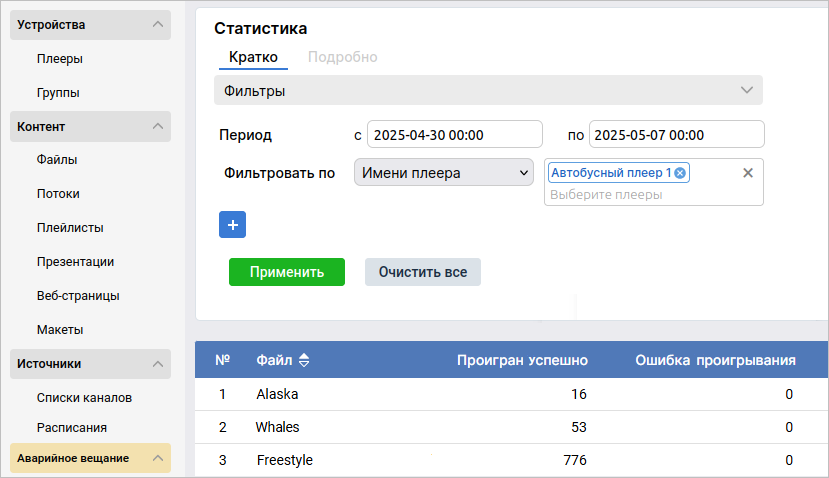
Предусмотрено два варианта отображения информации: Кратко и Подробно. Для переключения между вариантами воспользуйтесь соответствующими вкладками над панелью фильтров.
В режиме Кратко для файлов будет показано количество успешных воспроизведений и количество ошибок для выбранных плееров или групп за указанный период. Ошибкой воспроизведения считается ситуация, когда файл не проигрался до конца или же не воспроизвелся вовсе. Если выбрана фильтрация по потоку, будет показан URI потока и время воспроизведения.
В режиме Подробно для каждого плеера будет показано время начала и время окончания воспроизведения определенного файла или потока, а также успешность воспроизведения.
Созданный отчет можно сохранить себе на компьютер, нажав на кнопку Экспортировать в CSV, которая появляется вверху, рядом с названием страницы после генерации отчета.
Пакеты плееров
Для управления пакетами плееров нажмите на шестеренку в верхнем правом углу экрана и выберите пункт Пакеты плееров. На открывшейся странице вы увидите список загруженных пакетов.
Чтобы загрузить новый пакет в систему, нажмите на кнопку Импортировать над списком и выберите архив плеера в формате tar.gz. Подтвердите добавление пакета и нажмите на кнопку Загрузить. Загруженный пакет отобразится в системе и станет доступен для установки плееров.
Примечание
При добавлении пакета плеера системе понадобится некоторое время, чтобы загрузить его в веб-интерфейс.
Чтобы скачать пакет плеера, перейдите к столбцу Управление и нажмите на кнопку  в строке нужного плеера.
Кнопка появляется при наведении указателя мыши на строку.
в строке нужного плеера.
Кнопка появляется при наведении указателя мыши на строку.
Для удаления пакета отметьте его чекбокс и нажмите на кнопку Удалить, которая появится над списком пакетов.
Настройки сервера
Для управления настройками сервера нажмите на шестеренку в верхнем правом углу экрана и выберите пункт Настройки сервера. Откроется окно, содержащее несколько вкладок.
Во вкладке Основные задаются следующие настройки:
Интерфейс сети — адрес, по которому плеер будет обращаться к веб-серверу.
Порт — порт, по которому плеер будет обращаться к веб-серверу.
Оба параметра используются при установке плеера через веб-интерфейс.
Во вкладке Ротация настраиваются периоды хранения статистики плееров, истории действий и скриншотов.
Во вкладке Лицензия вы можете загрузить лицензию или посмотреть статус текущей лицензии.
Применение лицензии необходимо для полнофункциональной работы с плеерами. В противном случае плееры будут оставаться заблокированным, то есть все изменения параметров не будут применяться.
Чтобы получить лицензию, необходимо создать запрос на получение сертификата, нажав на кнопку Скачать CSR-файл. Скачанный файл необходимо отправить в отдел технической поддержки Elecard.
Получите сертификат от команды технической поддержки и загрузите его на сервер, используя кнопку Загрузить файл лицензии.
После добавления лицензии в окне информации отобразятся следующие подробности:
Максимальное число плееров — количество плееров, которое может быть добавлено в систему.
Лимит запущенных плееров — предельно допустимое количество единовременно работающих плееров.
Демоверсия/Полная версия — вид примененной лицензии.
Дата истечения — последний день действия примененной лицензии.
Вкладка Версии содержит информацию о версиях продукта, сервера, веб-интерфейса.
3. Разделы веб-интерфейса
Страницы в интерфейсе ViCont разбиты на четыре раздела: Устройства, Контент, Источники, Аварийное вещание. Перемещение между разделами и отдельными страницами осуществляется с помощью панели навигации слева. Контент выбранной в текущий момент страницы отображается справа от панели. Подробное описание разделов и страниц представлено ниже.
4. Устройства
Устройствами в системе ViCont являются плееры, которые могут использоваться по отдельности или в группах. Во втором случае к ним применяются групповые настройки.
Плееры воспроизводят медиаконтент, передаваемый с веб-сервера. Предусмотрено два источника контента: расписание или список каналов. Расписание можно сформировать из файлов (видео/аудио, изображения), плейлистов, потоков, презентаций, веб-страниц. Канал создается на основе расписания или потока. Затем расписание или список каналов назначается определенному плееру.
Для управления устройствами перейдите в раздел Устройства на боковой панели слева и откройте нужную страницу: Плееры или Группы.
Плееры
На странице Плееры пользователь может просматривать информацию об индивидуальных устройствах, а также управлять ими. Страница содержит два раздела: Плееры и Незарегистрированные плееры. Второй раздел предназначен для добавления устройств, установленных не через веб-интерфейс сервера. Процедуры установки и добавления подробно описаны в Руководстве по быстрому старту.
Информация о плеерах представлена в виде таблицы и включает имя, описание, группу плеера (если плеер включен в группу), источник контента, версию пакета плеера, текущий статус плеера и время старта вещания.
Вы можете отфильтровать информацию в таблице по имени, группе, расписанию, списку каналов, описанию, MAC-адресу, внешнему IP-адресу плеера.
Чтобы настроить фильтрацию, нажмите на кнопку Фильтры над таблицей и выберите нужное значение из выпадающего списка.
В поле рядом задайте конкретное значение для этого фильтра.
Добавить дополнительный фильтр можно с помощью , удалить — с помощью .
После настройки нажмите Применить.
Чтобы сбросить фильтры, нажмите Очистить все.
Управлять плеерами можно с помощью кнопок в столбце Управление.
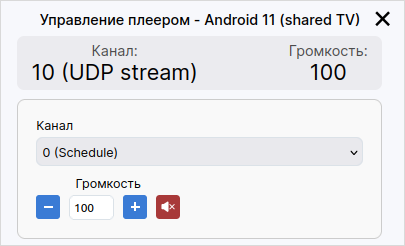
Клик по кнопке  открывает окно, в котором можно отрегулировать громкость звука или выбрать канал, если в качестве источника плееру задан список каналов.
Чтобы настроить громкость, воспользуйтесь кнопками
открывает окно, в котором можно отрегулировать громкость звука или выбрать канал, если в качестве источника плееру задан список каналов.
Чтобы настроить громкость, воспользуйтесь кнопками  и или введите точное значение непосредственно в поле Громкость.
Во время редактирования значения поле будет подсвечено желтым цветом.
Как только вы покинете поле, — например, кликните на любое другое место внутри окна, — цвет изменится обратно на белый, а новое значение громкости будет применено.
Отключить или включить звук можно c помощью кнопки
и или введите точное значение непосредственно в поле Громкость.
Во время редактирования значения поле будет подсвечено желтым цветом.
Как только вы покинете поле, — например, кликните на любое другое место внутри окна, — цвет изменится обратно на белый, а новое значение громкости будет применено.
Отключить или включить звук можно c помощью кнопки  .
Чтобы переключиться на другой канал, выберите его из выпадающего списка Канал.
Выбранный канал и текущее значение громкости отображаются в верхней части окна.
.
Чтобы переключиться на другой канал, выберите его из выпадающего списка Канал.
Выбранный канал и текущее значение громкости отображаются в верхней части окна.
Кнопка открывает окно для редактирования параметров плеера (см. раздел Редактирование плеера).
Во избежание случайного изменения параметров возможность редактирования можно заблокировать, нажав на  .
Если плеер заблокирован, то все изменения его параметров, включая смену группы, будут применены только после разблокировки плеера.
При изменении параметров группы, в которой находится заблокированный плеер, плеер продолжит использовать параметры, которые были активными перед блокировкой.
Обновленные параметры группы начнут действовать для такого плеера только после его разблокировки.
.
Если плеер заблокирован, то все изменения его параметров, включая смену группы, будут применены только после разблокировки плеера.
При изменении параметров группы, в которой находится заблокированный плеер, плеер продолжит использовать параметры, которые были активными перед блокировкой.
Обновленные параметры группы начнут действовать для такого плеера только после его разблокировки.
Чтобы перезапустить плеер, нажмите на кнопку  .
.
Вы также можете просматривать историю проигрывания контента в виде скриншотов.
Перейдите в столбец История и нажмите на  .
В открывшемся окне вы увидите таймлайн со скриншотами, который обновляется в режиме реального времени (движется влево).
Текущий момент обозначен красной вертикальной линией.
Над таймлайном представлена информация о плеере и кнопки управления, как в таблице со списком плееров.
Чтобы посмотреть историю скриншотов за определенный период, задайте даты начала и окончания периода в полях под таймлайном и нажмите на кнопку Применить.
Отсортировать записи можно с помощью кнопки
.
В открывшемся окне вы увидите таймлайн со скриншотами, который обновляется в режиме реального времени (движется влево).
Текущий момент обозначен красной вертикальной линией.
Над таймлайном представлена информация о плеере и кнопки управления, как в таблице со списком плееров.
Чтобы посмотреть историю скриншотов за определенный период, задайте даты начала и окончания периода в полях под таймлайном и нажмите на кнопку Применить.
Отсортировать записи можно с помощью кнопки  .
Чтобы очистить фильтры, нажмите Очистить все.
Вернуться к списку плееров можно, нажав на кнопку Плееры.
.
Чтобы очистить фильтры, нажмите Очистить все.
Вернуться к списку плееров можно, нажав на кнопку Плееры.
Если выбрать один или несколько плееров, кнопки управления, редактирования, блокировки/разблокировки и перезапуска появятся на панели над списком плееров. Также появятся несколько дополнительных кнопок.
Клик по кнопке Команда открывает окно, в котором с помощью команды можно управлять состоянием плеера или устройства, на котором он работает. В поле Параметр введите имя команды, а в поле Значение укажите её значение и нажмите Применить. Чтобы узнать список команд и возможных значений, обратитесь в отдел технической поддержки Elecard.
Кнопка Переадресовать позволяет переключить плеер на взаимодействие с другим сервером. Нажмите на кнопку, введите адрес нового сервера и нажмите Применить.
С помощью кнопки Удалить можно удалить выбранные плееры, подтвердив действие.

Редактирование плеера
Чтобы отредактировать настройки устройства, перейдите к столбцу Управление и в строке выбранного плеера нажмите на кнопку .
Окно содержит несколько вкладок, которые описаны ниже.
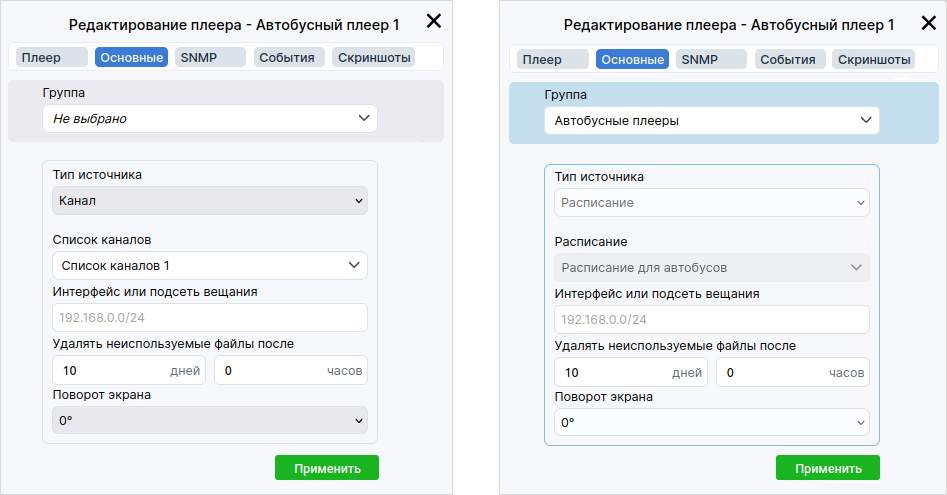
Во вкладке Плеер содержится основная информация о плеере такая, как имя, описание и MAC-адрес. Вы можете добавить плеер в определенную группу, выбрав нужный пункт из выпадающего списка в поле Группа. Поле доступно в каждой вкладке. Если добавить плеер в группу на одной вкладке, изменения будет автоматически применены и на других вкладках. При этом само поле будет окрашено в голубой цвет.
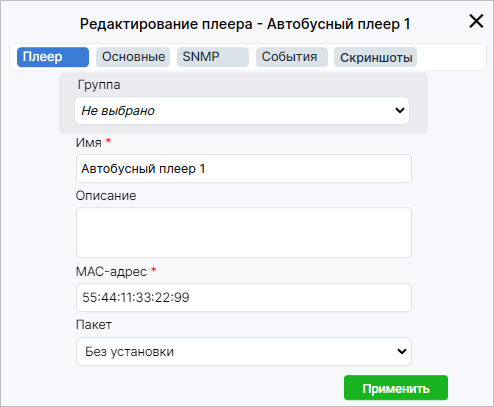
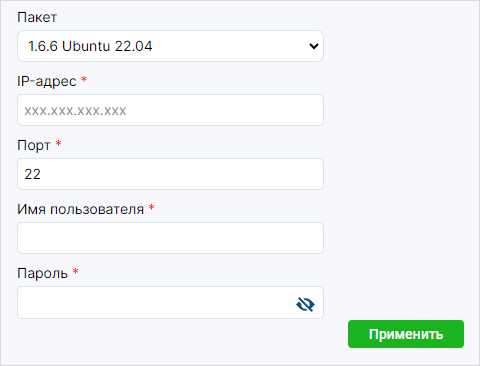
Если необходимо установить пакет плеера, раскройте список в параметре Пакет и выберите версию для установки. Введите IP-адрес и порт плеера (значение порта по умолчанию — 22). Задайте имя пользователя и пароль.
Во вкладке Основные вы можете назначить плееру источник контента, выбрав нужный пункт из выпадающего списка Тип источника. Затем в поле ниже необходимо назначить конкретное расписание или список каналов (в зависимости от выбранного типа источника).
В параметре Интерфейс или подсеть вещания можно явно задать IP-адрес или маску подсети сетевого интерфейса, по которому будет приниматься поток для вещания.
В параметре Удалять неиспользуемые файлы после задается срок, после истечения которого файлы в хранилище на устройстве плеера будут удаляться. Срок отсчитывается с момента удаления файла из активного расписания. Также срок начинает отсчитываться после конца воспроизведения файла, если он больше не встречается в расписании в будущем.
Настройка Поворот экрана позволяет изменить ориентацию экрана плеера.
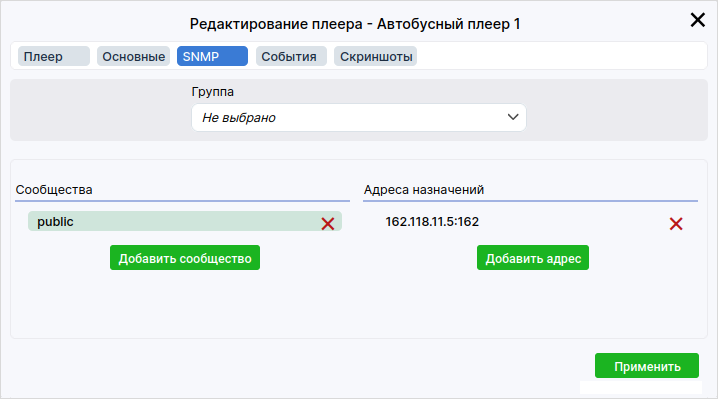
Во вкладке SNMP выполняется настройка SNMP-уведомлений для того, чтобы отслеживать события плеера. Плеер отсылает SNMP-уведомления в начале и в конце каждого медиафайла, а также во время начала показа потока и в случае его пропадания.
Чтобы создать новое сообщество, нажмите на кнопку Добавить сообщество. Далее следует добавить получателей, для этого нажмите на кнопку Добавить адрес и укажите IP-адрес и порт. Таким образом можно добавить нужное количество адресатов и сообществ.
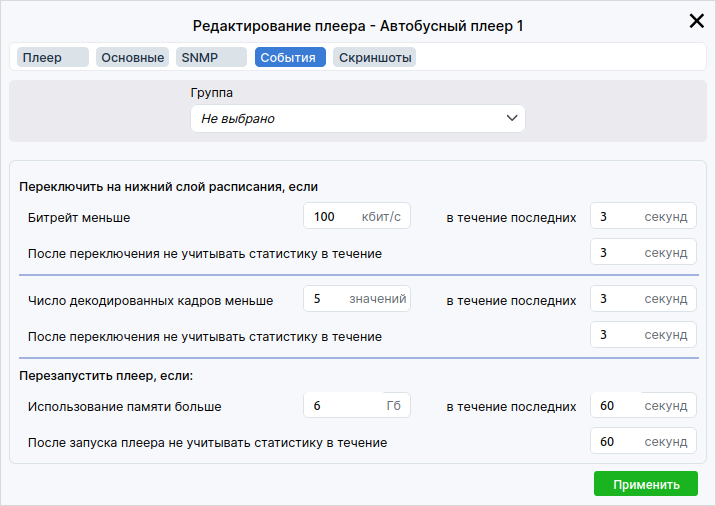
Вкладка События позволяет настроить поведение плеера при возникновении неполадок с входящим потоком. Если плееру назначено расписание, которое содержит несколько слоев Media, можно настроить переход плеера к показу нижнего слоя, если:
битрейт потока в верхнем слое ниже порогового значения в течение установленного периода;
число декодированных кадров в потоке верхнего слоя ниже порогового значения в течение установленного периода.
Если расписание содержит только один слой Media, то при неполадках с входящим потоком будет демонстрироваться черный экран.
В случаях, когда плееру назначен список каналов, и включен канал, источником для которого является расписание с несколькими слоями Media, плеер также перейдет к показу нижнего слоя при неполадках. В остальных случаях при возникновении проблем будет демонстрироваться черный экран.
Во избежание чрезмерного использования памяти применяется механизм перезагрузки плеера. Если используемый объем памяти достигнет порогового значения в течение установленного периода, произойдет перезапуск плеера.
После переключения на нижний слой или перезапуска плеера системе может потребоваться некоторое время на инициализацию. Для каждого из перечисленных событий задается время, которое будет выдерживаться перед тем, как статистика снова начнет отслеживаться.
Во вкладке Скриншоты можно задать частоту создания скриншотов и их разрешение.
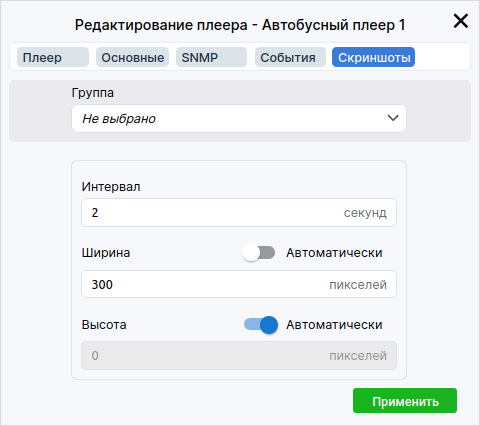
Как только редактирование параметров будет завершено, сохраните изменения, нажав на кнопку Применить.
Примечание
Если плеер включен в группу, он наследует параметры выбранной группы. При этом рамка вокруг параметров будет окрашена синим.
Редактировать групповые параметры в окне плеера нельзя. Это можно сделать в настройках соответствующей группы.
Группы плееров
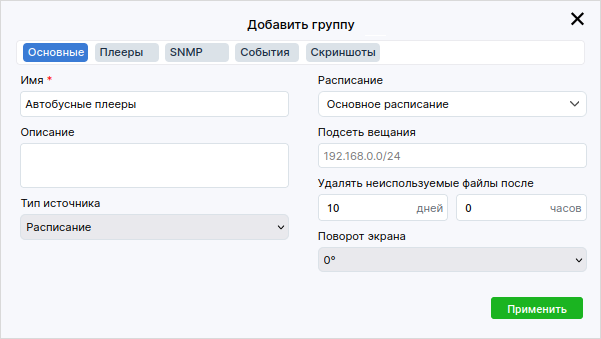
При необходимости масштабирования вещания плееры можно объединить в группы. Группы плееров позволяют одновременно управлять сразу несколькими плеерами, при этом каждая группа управляется отдельно. Чтобы создать группу, перейдите на страницу Группы в разделе Устройства и нажмите Добавить. После этого откроется страница с несколькими вкладками.
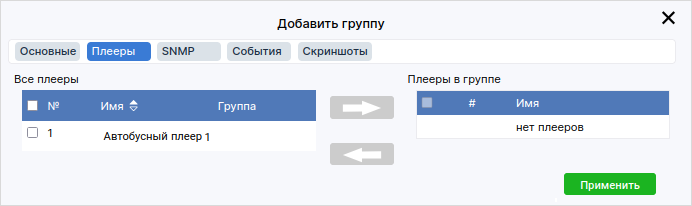
Во вкладке Плееры регулируется состав группы. Используйте кнопки со стрелками для добавления и удаления плееров.
Процедуры настройки параметров SNMP-уведомлений, событий и скриншотов идентичны процедурам, описанным в настройке плеера. После того как все настройки заданы, нажмите Применить.
в столбце Управление.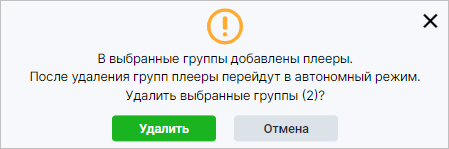
Массовое изменение параметров плееров
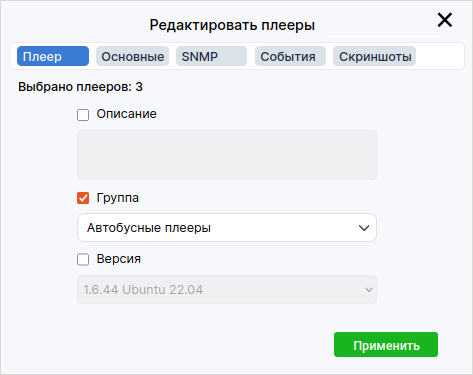
Инструмент группового редактирования позволяет изменять параметры нескольких плееров одновременно.
Чтобы начать редактирование, перейдите на страницу Плееры, выберите нужные плееры и нажмите на кнопку редактирования .
Вкладки в окне массового изменения параметров аналогичны тем, что используются при настройке отдельных плееров.
Перейдите на нужную вкладку, выберите необходимые параметры, отметив чекбоксы, и внесите изменения.
После редактирования нажмите на кнопку Применить.
5. Контент
Раздел Контент содержит страницы Файлы, Потоки, Плейлисты, Презентации, Веб-страницы, Макеты. Это — виды контента, которые поддерживаются плеерами ViCont. Перемещаясь по страницам, можно добавлять в систему новый контент или редактировать параметры уже существующего.
Файлы
Страница Файлы предназначена для добавления и редактирования файлов видео, аудио или изображений. Из файлов можно сформировать плейлисты или включить их в расписания. Кроме того, изображения можно добавить в презентации и макеты. Поддерживаются следующие расширения:
видео:
ts, mp4, mpegts, mpeg, avi, mov;аудио:
mp3, mp4, m4a, aiff, aac, flac, ogg, wav;изображения:
jpeg, gif, png, bmp.
Чтобы добавить файл, на панели над списком файлов выберите вкладку Видео, Аудио или Изображения, исходя из того, какой тип файла нужно добавить. Нажмите на кнопку Импортировать и выберите нужный файл. Затем нажмите на кнопку Открыть, появится окно загрузки. При необходимости измените имя файла, добавьте описание и/или теги. Нажмите на кнопку Загрузить.
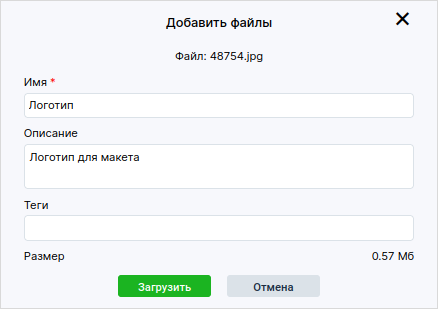
Вы можете добавить несколько файлов за один раз. При этом добавление описания к файлам или изменение их имен не предусмотрено.
Примечание
При добавлении файла системе понадобится некоторое время, чтобы загрузить его в веб-интерфейс.
После загрузки файл отобразится на странице.
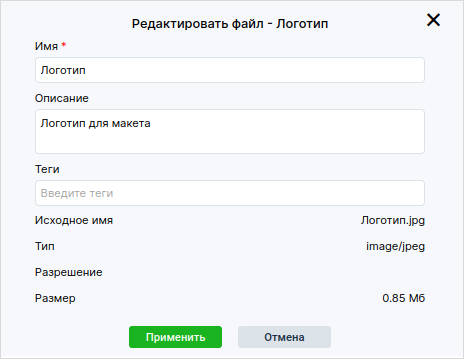
Чтобы отредактировать загруженный файл, нажмите на кнопку редактирования в столбце Управление.
В окне редактирования можно изменить имя, описание и теги файла.
Подсказка
При необходимости отфильтруйте файлы по имени и/или тегам с помощью полей в правом верхнем углу.
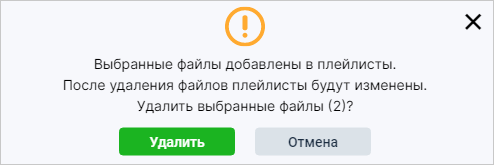
Чтобы удалить файл, выберите один или несколько файлов и нажмите Удалить. Подтвердите удаление. Обратите внимание, что при удалении файла он будет также удален из плейлистов и расписаний, в которых он содержится. Если файл изображения используется в качестве слайда презентации, этот слайд также будет удален.
Потоки
На странице Потоки в виде таблицы показаны добавленные в систему потоки. Чтобы добавить новый поток, нажмите Добавить. В открывшемся окне в поле Имя введите имя потока. В поле Поток задайте адрес в сети, куда непрерывно поступает медиапоток от провайдера потокового вещания. Плееры ViCont на ОС Ubuntu поддерживают вещание по протоколам UDP и RTP, а плееры на ОС Android — по протоколам HTTP(S), UDP, RTP, SRT, HLS и MPEG-DASH.
 .
.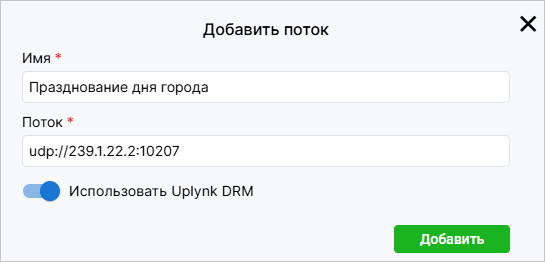
При необходимости вы можете отредактировать поток — изменить имя, указать новый адрес или включить защиту Uplynk DRM.
Для этого нажмите на кнопку редактирования в столбце Управление.
Чтобы удалить поток, выберите один или несколько потоков и нажмите Удалить. Подтвердите удаление потоков.
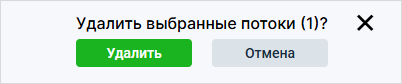
Обратите внимание, что при удалении потока он будет также удален из расписаний, в которых он содержится. Если поток является источником для канала, то при удалении потока канал будет удален из списка каналов.
Плейлисты
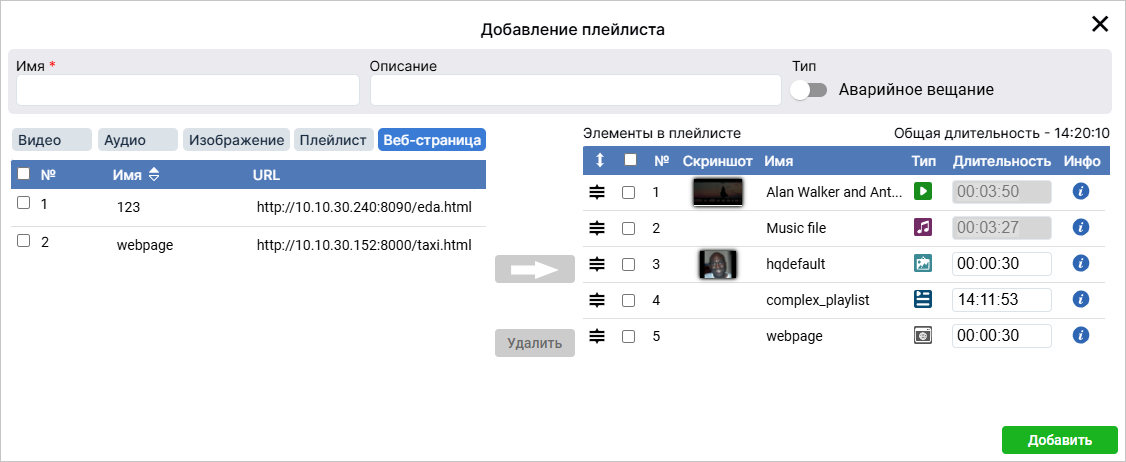
Плейлисты состоят из набора загруженных в систему файлов и сущностей: аудио- и видеофайлы, изображения, веб-страницы и вложенные плейлисты. Они могут быть двух типов: обычные и аварийные. Обычный плейлист может быть добавлен в расписание для запланированного показа. Плейлист аварийного типа используется для организации экстренного вещания и не может быть добавлен в расписание. Подробную информацию об использовании аварийных плейлистов можно получить в разделе Аварийное вещание.
При включении настройки Аварийное вещание плейлист будет добавлен в список аварийных.
В таблице слева выберите, какого типа элементы вы хотите добавить в плейлист — Видео, Аудио, Изображение, Плейлист, Веб-страница, — затем ниже отметьте чекбоксы нужных вам элементов. Переместите элементы в плейлист, нажав на стрелку вправо. Чтобы удалить элементы, отметьте их чекбоксы в плейлисте (таблица справа) и нажмите на кнопку Удалить.
Порядок элементов в плейлисте можно менять.
Наведите курсор на значок  в начале строки соответствующего элемента, зажмите левую кнопку мыши и перетащите строку вверх или вниз.
Если длительность элемента не определена заранее, как, например, у изображений, ее можно задать в столбце Длительность. Перейдите в столбец и задайте нужное значение для соответствующего элемента в активном поле.
Примечание
Нельзя изменить длительность элементов, у которых она определена заранее, например аудио- и видеофайлов. В этом случае поля в столбце Длительность будут неактивны.
После того как плейлист сформирован, нажмите на кнопку Добавить.
При необходимости вы можете изменить ранее созданный плейлист, нажав на кнопку редактирования в столбце Управление.
Внесите необходимые изменения и нажмите на кнопку Применить.
Сложные плейлисты
Плейлист является сложным в том случае, если в него включен другой плейлист.
Примечание
Плейлист, который находится внутри плейлиста, должен быть «простым», т.е. содержать только элементарные сущности, такие как аудио- и видео-файлы, а также изображения и веб-страницы.
Если плейлист содержит вложенный плейлист, то в соответствующей строчке столбца Структура появится значок  .
.
Презентации
На странице Презентации можно загружать готовые презентации — поддерживаются форматы PPT, PPTX, PDF и ODT — или создавать новые из добавленных в систему файлов изображений.
Чтобы загрузить презентацию, нажмите на кнопку Импортировать и выберите нужный файл. Затем нажмите на кнопку Открыть, появится окно загрузки. При необходимости измените имя файла и (или) добавьте описание, затем нажмите на кнопку Загрузить. После загрузки вы можете повторно отредактировать имя, описание, а также изменить набор слайдов. Чтобы сохранить презентацию, нажмите Добавить.
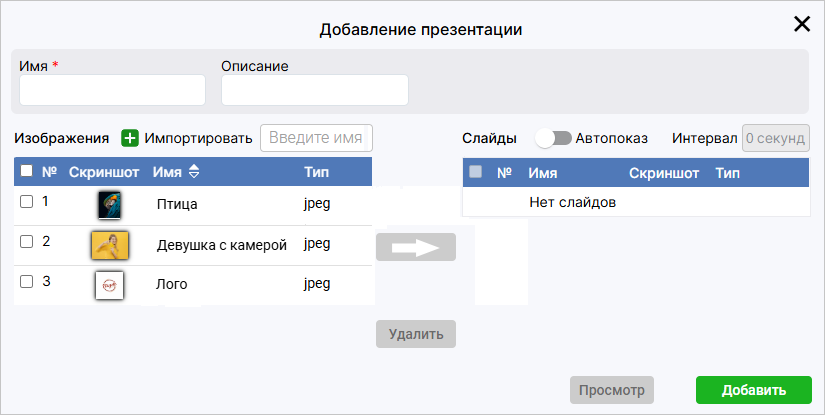
Чтобы создать презентацию, нажмите Создать. В открывшемся окне введите имя презентации и при необходимости добавьте описание.
Далее перейдите в список с левой стороны и отметьте изображения, которые нужно включить в презентацию. Искать изображения можно по имени с помощью поля справа над списком.
Если нужного изображения нет, загрузите его, используя кнопку Импортировать. Изображение появится в списке, а также будет добавлено в систему и отобразится на странице Файлы. В дальнейшем его можно использовать, например, для формирования плейлистов или расписаний. Вы можете удалить изображение, отметив его и нажав на кнопку Удалить, которая появится над списком вместо кнопки импортирования.
Внимание
Если вы удалите изображение из списка в окне редактирования презентации, оно также удалится из системы, в том числе из расписаний и плейлистов, если оно туда включено.
Добавьте выбранные изображения на слайды (список справа), нажав на стрелку вправо.
Обратите внимание: при импорте изображение автоматически будет добавлено в список со слайдами.
Порядок показа слайдов можно менять с помощью кнопок  и
и  в столбце Позиция.
Вы можете активировать автоматический показ слайдов с определенным интервалом. Кликните на переключатель Автопоказ и задайте интервал показа в секундах в поле Интервал. Если не задать интервал, автопоказ работать не будет, даже если функция включена.
Чтобы удалить изображения из списка слайдов, отметьте их и нажмите на кнопку Удалить посередине окна.
Примечание
Кнопка Удалить становится активна, если в списке справа выбран хотя бы один слайд.
Посмотреть получившуюся презентацию перед сохранением можно, нажав на кнопку Просмотр. Чтобы сохранить презентацию, нажмите Добавить.
При необходимости вы можете отредактировать презентацию, нажав на кнопку в столбце Управление.
Внесите необходимые изменения и нажмите на кнопку Применить.
Чтобы удалить презентацию, отметьте ее чекбокс и нажмите на кнопку Удалить.
Веб-страницы
На странице Веб-страницы можно добавить ссылку на веб-страницу, чтобы затем включить ее в расписание. При воспроизведении расписания веб-страница будет демонстрироваться пользователю, который сможет совершать на ней действия в интерактивном режиме, например с помощью пульта.
Чтобы добавить ссылку на веб-страницу, нажмите Добавить, введите Имя страницы и задайте URL. При необходимости введите описание и/или задайте интервал обновления в формате HH:MM:SS. Нажмите Добавить.
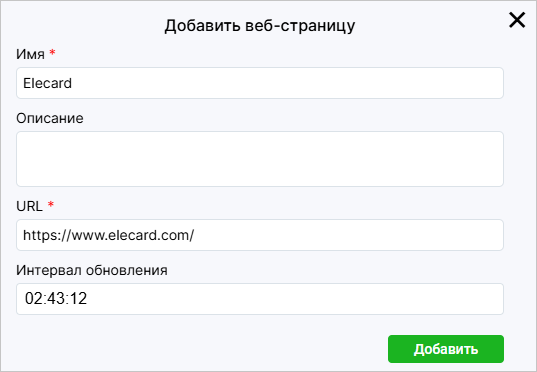
Отредактировать ссылку можно, нажав на кнопку в столбце Управление.
Макеты
Примечание
Работа с макетами поддерживается плеерами на ОС Ubuntu версии 1.4.2 и выше, а также плеерами на ОС Android любой версии.
На странице Макеты вы можете добавлять новые макеты, которые могут использоваться для наложения на воспроизводимые потоки или видеофайлы.
Структура макета напоминает структуру веб-страницы.
Макеты можно создавать во встроенном редакторе ViCont или во внешнем редакторе.
В первом случае макет называется редактируемым, поскольку его можно изменить в том же редакторе ViCont.
Архив с таким макетом содержит файлы изображений, если используются, и индексный файл index.html, который определяет набор элементов и их порядок, формируя структуру макета.
Макеты, созданные с помощью внешнего инструмента, нельзя изменить в редакторе ViCont.
Архив с таким макетом содержит скрипт renderer.js, необходимый для проигрывания видео в рамках макета.
Список добавленных макетов представлен в виде таблицы со следующими столбцами:
Скриншот — отображает скриншот макета;
Имя — содержит имя макета;
Описание — отображает описание макета;
Тип — указывает тип макета. Значком
 обозначены макеты, созданные в редакторе ViCont, которые могут быть отредактированы после создания;
Управление — содержит кнопку редактирования
. Если нажать на нее, откроется окно, в котором можно поменять имя и описание макета. У редактируемых макетов можно изменить структуру в редакторе ViCont. Чтобы открыть его, нажмите на кнопку Редактор. При наведении на строку таблицы в столбце Управление также появляется кнопка скачивания макета в виде архива.
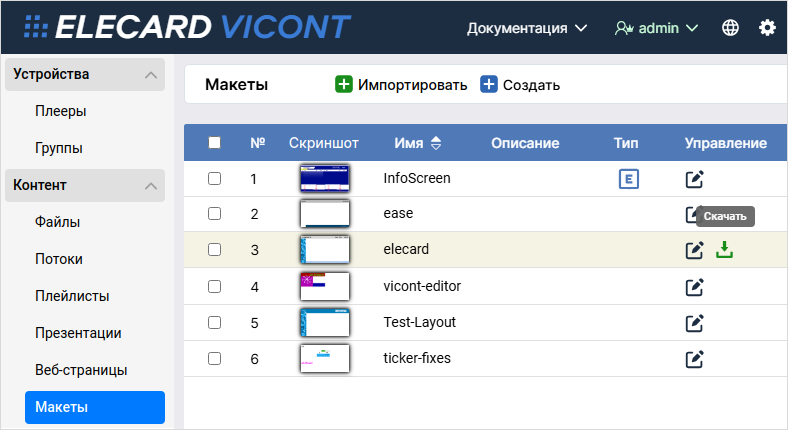
Вы можете создать копию макета, отметив его чекбокс и нажав на кнопку Дублировать, которая появится над таблицей. Чтобы удалить выбранный макет, нажмите Удалить.
Редактор макетов ViCont
Ниже описывается, как создавать и редактировать макеты во встроенном редакторе ViCont.
Чтобы открыть редактор и начать работу над макетом, нажмите на кнопку Создать на панели сверху.
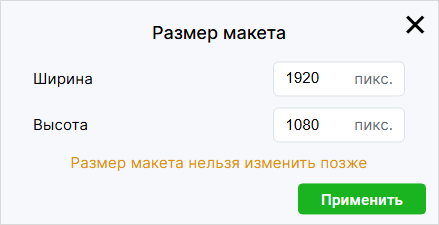
В появившемся окне задайте ширину и высоту макета.
По умолчанию используется размер 1920х1080 пикселей.
Нажмите на кнопку Применить.
Чтобы вернуться в окно со списком макетов, нажмите на  .
.
В окне редактора в центре находится рабочая область. В ней, путем добавления и компоновки элементов, создается макет. Над рабочей областью расположена панель, где необходимо задать название макета. Здесь же можно ввести его описание, изменить масштаб рабочей области и посмотреть текущий размер макета.
Слева от рабочей области расположена панель Элементы. В ней отображается список элементов, добавленных в макет. Приоритет показа элементов можно настроить, изменив их порядок на панели. Также элементы можно переименовывать с помощью двойного клика по ним. Справа от рабочей области расположена панель Вставить. В ней можно выбрать элементы для вставки. Клик по элементу добавляет его в рабочую область. При этом слева над рабочей областью появятся кнопки Дублировать и Удалить. Клик по первой кнопке создает копию выбранного элемента в рабочей области, а клик по второй — удаляет выбранный элемент. Справа также появится кнопка Очистить все, которая удаляет все блоки и очищает макет. После нажатия на нее необходимо подтвердить действие, нажав на кнопку Удалить.
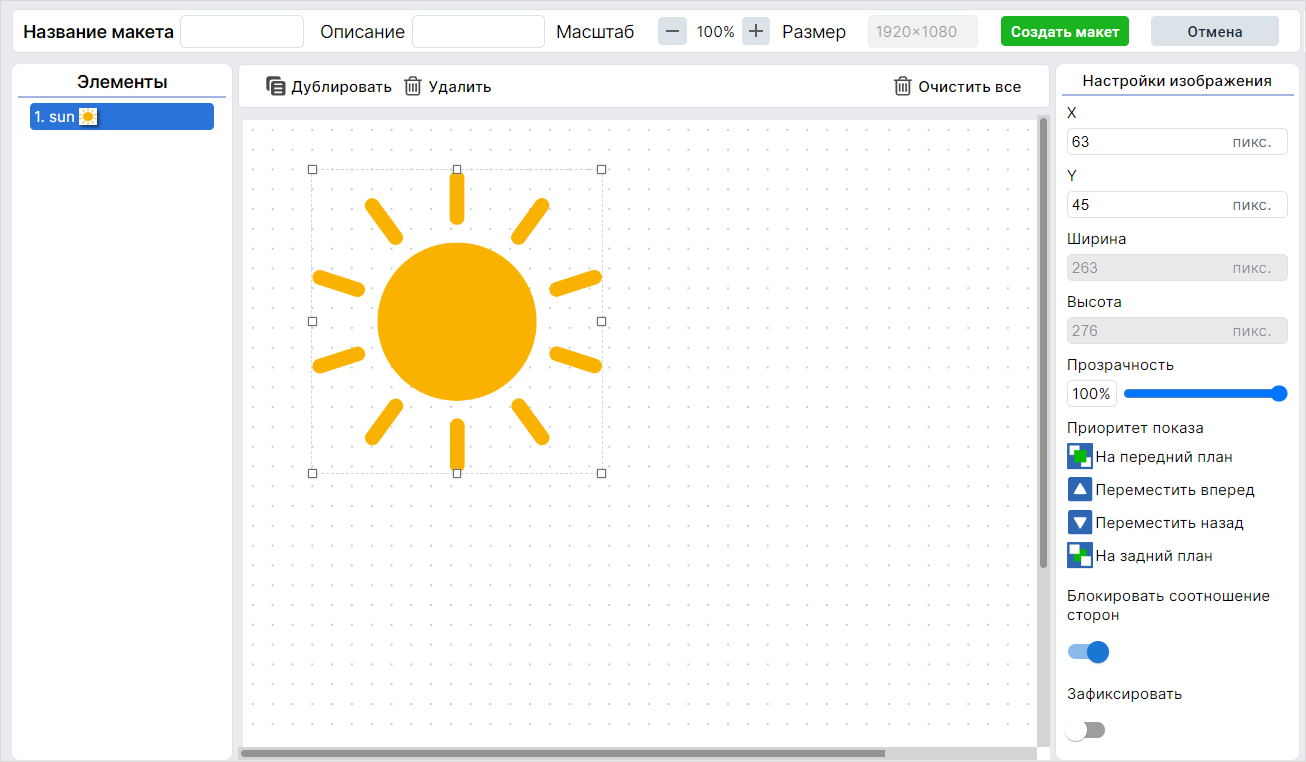
В правой части экрана расположены настройки элементов. Некоторые являются общими для всех или большинства блоков, другие доступны только для отдельных элементов. В таблице ниже представлен список элементов и их индивидуальные настройки:
Иконка |
Элемент |
Настройки |
Примечание |
|---|---|---|---|
|
Текст |
Шрифт: Arial/Courier New/Monospace/Times New Roman
Размер: размер в пикселях
Стиль шрифта: обычный/курсив/полужирный/полужирный курсив
Эффекты: нет/зачеркнутый/подчеркнутый
Выравнивание: Влево/По центру/Вправо/По верху/По середине/По низу
|
|
|
Изображение
Фигура
Видео
|
Данные элементы используют общие настройки, описанные в следующей таблице. |
Используйте как уже загруженные в ViCont изображения, так и добавляйте новые с помощью |
|
Часы |
24-часовой формат: включено/выключено
Показывать секунды: включено/выключено
Часовой пояс: часовой пояс в формате UTC
|
Для элемента Часы доступны все настройки элемента Текст, кроме эффектов. |
|
Дата |
Формат: дата в формате ДД.ММ.ГГГГ, ГГГГ-ММ-ДД или ММ/ДД/ГГГГ
|
Для элемента Дата доступны все настройки элемента Текст, кроме эффектов. Также можно выбрать часовой пояс в формате UTC. |
|
Бегущая строка |
Направление: справа налево/слева направо
Скорость строки: значение в секундах, за которое строка проходит весь путь от появления до исчезновения
|
Для элемента Бегущая строка доступны все настройки элемента Текст, кроме выравнивания. |
|
Погода |
Город: раскрывающийся список, в котором можно выбрать город, для которого будет отображаться погода
Новое имя города: строка, в которой можно ввести имя города, которое будет показано на экране
Поиск города: строка для поиска города
Единица измерения: Градус Цельсия (°C)/Градус Фаренгейта (°F)
Показать картинку: отобразить/скрыть
Показать имя: отобразить/скрыть имя города
|
Для элемента Погода доступны все настройки элемента Текст, кроме эффектов. Чтобы найти город, введите его имя и нажмите на зеленый круг с галочкой. |
|
QR-код |
Имя: имя QR-кода
Информация: информация, например ссылка или текст, которая будет отображаться при сканировании QR-кода
Размер: размер QR-кода в пикселях
Цвет кода и Цвет фона: палитры, с помощью которых можно задать цвет самому QR-коду и его фону
|
После вставки для QR-кода станут доступны общие настройки, описанные в таблице ниже. |


Далее приведены настройки, которые являются общими для большинства элементов.
Настройка |
Описание |
Применение |
Элементы |
|---|---|---|---|
Координаты X и Y |
Позволяет задать положение элементов на макете. |
Задайте точные значения в полях X и Y или перетащите элемент с помощью мыши. |
Все элементы |
Ширина и высота |
Позволяет задать размер элемента. |
Потяните элемент, чтобы изменить его размер. Если опция Блокировать соотношение сторон включена, ширина и высота элемента будут меняться пропорционально. Чтобы задать значения ширины и высоты вручную, отключите опцию. |
Все элементы |
Цвет |
Позволяет задать цвет шрифта или фигуры. |
Кликните на палитру под заголовком Цвет. Выберите нужный цвет, нажав в определенной области палитры, или введите значения согласно модели RGB. Передвигая ползунок на шкале под палитрой, можно перемещаться по ее оттенкам. Чтобы выбрать цвет из изображения, воспользуйтесь инструментом Пипетка слева от шкалы. Кликните на значок инструмента, а затем в область изображения с нужным цветом. |
Все, кроме элементов Изображение и Видео |
Прозрачность |
Позволяет задать прозрачность шрифта, изображения или фигуры. |
Перемещайте ползунок, чтобы выбрать нужное значение прозрачности. |
Все, кроме элемента Видео |
Приоритет показа |
Позволяет задать приоритет показа определенного элемента, если несколько элементов накладываются друг на друга. |
Перемещайте выбранный элемент вперед, назад, на задний или передний план, нажимая на соответствующие значки. |
Все элементы |
Зафиксировать |
Позволяет запретить перемещение элемента в рабочей области. |
Кликните на переключатель Зафиксировать, чтобы применить опцию. |
Все элементы |
Блокировать соотношение сторон |
Позволяет сохранить соотношение сторон элемента при изменении его размера с помощью мыши. |
Чтобы задать размер вручную, отключите опцию, кликнув на переключатель Блокировать соотношение сторон. |
Изображение, Фигура, Видео, QR-код |
Создание макета в редакторе ViCont
Дальше будет приведен пример создания макета. Он состоит из двух прямоугольников — горизонтального, так называемой «шапки» с логотипом, и вертикального, плашки слева. В центре расположен элемент, в котором проигрывается видео. Вы можете выбрать собственный дизайн.
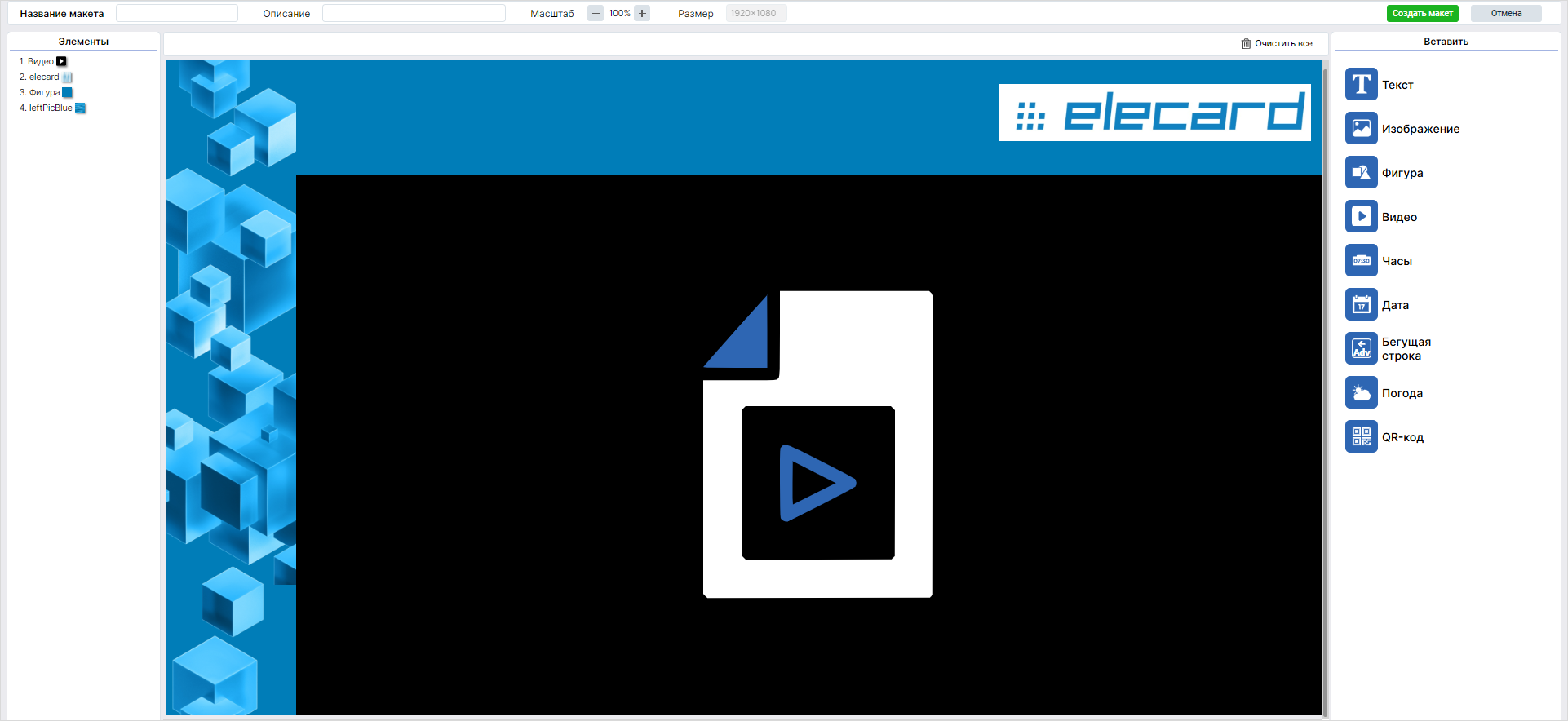
Чтобы вставить изображение для боковой плашки, кликните на элемент Изображение в правой части экрана. Появится панель с доступными изображениями.
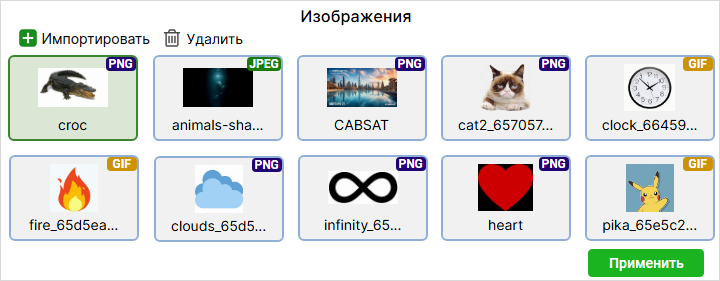
Если нужного изображения нет, добавьте его. Для этого нажмите на кнопку Импортировать и выберите файл. При необходимости задайте имя, описание или теги. Нажмите на кнопку Загрузить. Чтобы удалить изображение, нажмите на кнопку Удалить.
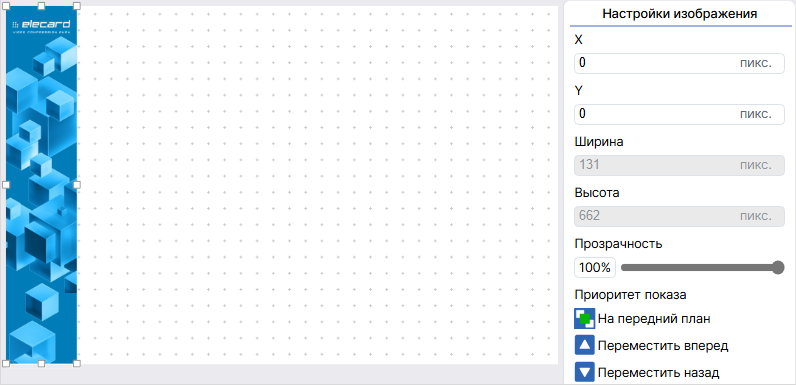
Выберите загруженный файл и нажмите Применить. Изображение появится в рабочей области.
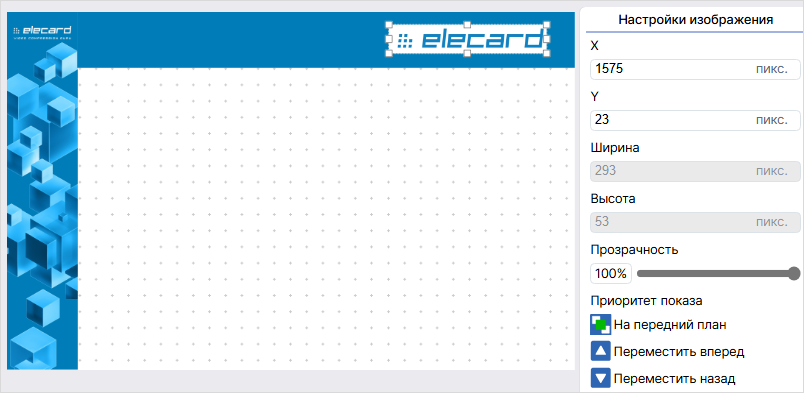
Чтобы изменить положение изображения, введите координаты X и Y или перетащите изображение с помощью мыши. При необходимости задайте размер, потянув изображение. Вы также можете задать значения в полях Ширина и Высота вручную. Для активации этих полей необходимо выключить параметр Блокировать соотношение сторон.
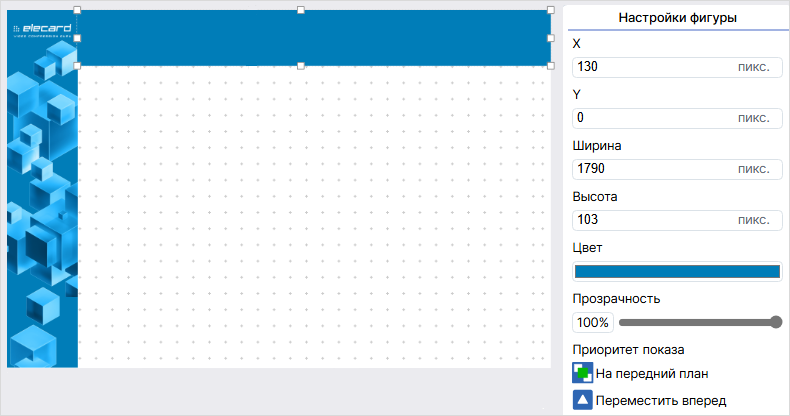
Добавьте фигуру для шапки. Кликните на элемент Фигура, затем задайте ее положение и размер.
Измените цвет фигуры. Нажмите на палитру справа, кликните по инструменту Пипетка, а затем по области голубого цвета на боковой плашке.
Добавьте изображение логотипа, задайте его положение и размеры.
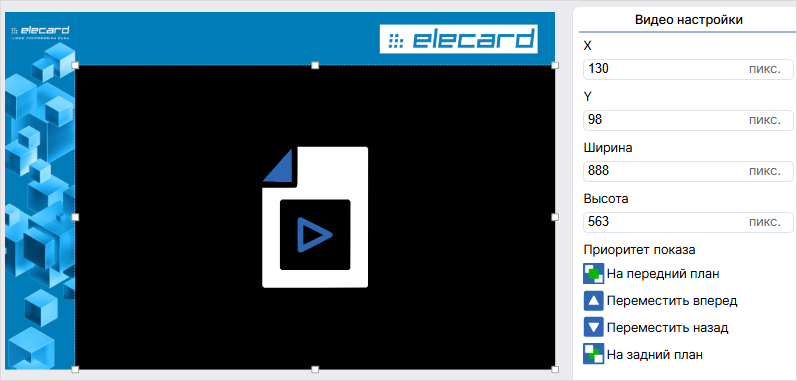
Добавьте элемент Видео, настройте его положение и размеры. Для корректного отображения видео необходимо, чтобы элемент имел то же соотношение сторон, что и видео, например 16:9.
Совет
Макет не обязательно должен содержать видео. Вы можете растянуть одно изображение на всю область и использовать его как статичную заставку на экране.
Впишите имя макета в поле на панели сверху, если это не было сделано в самом начале.
Нажмите на кнопку Создать макет в правой верхней части экрана. Чтобы вернуться к списку макетов без сохранения, нажмите на кнопку Отмена.
Примечание
Если макет не содержит элементов, кнопка Создать макет неактивна.
Создание макетов во внешнем редакторе Google Web Designer
В этой инструкции будет рассмотрен процесс создания макетов во внешнем редакторе на примере приложения Google Web Designer. По аналогии с приведенной инструкцией вы можете воспользоваться другим удобным для себя HTML-редактором.
Перейдите на сайт Google Web Designer и скачайте приложение.
Установите приложение на компьютер. После установки оно откроется по умолчанию.
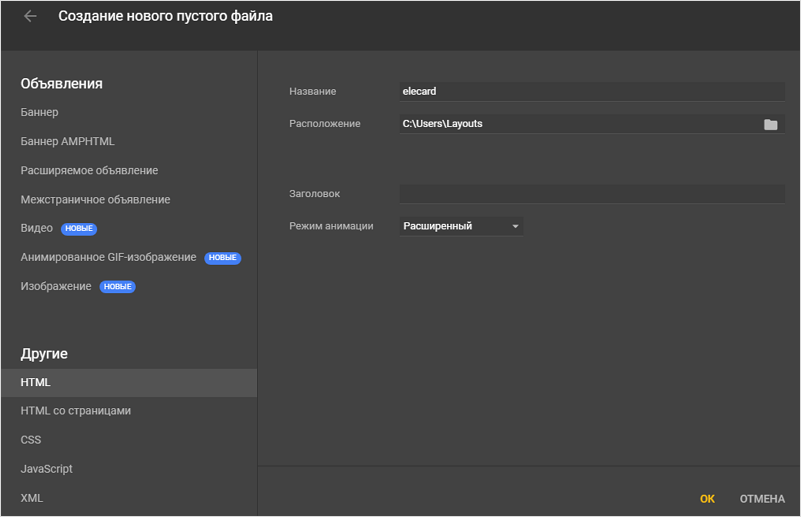
В открывшемся окне выберите Создать файл. Выберите опцию HTML слева, затем введите название файла и выберите его расположение. Нажмите OK.
В открывшемся окне перейдите ко вкладке Адаптивные в левой части экрана. Отметьте пункт Адаптивный макет, чтобы макет отображался одинаково на экранах с разным разрешением и одинаковым соотношением сторон.
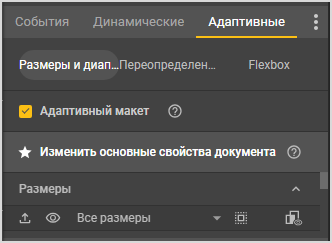
Далее в этой же вкладке задайте размер макета, соответствующий разрешению и соотношению сторон экрана, на котором он будет демонстрироваться. В ней должен быть раскрыт список заранее заданных размеров. Если это не так, поместите курсор под надписью Все размеры в той же вкладке. Курсор изменится на двунаправленную стрелку. Зажмите левую кнопку мыши и потяните вниз, чтобы раскрыть список. Выберите один из размеров или задайте собственный с помощью пункта Добавить специальный размер в конце списка. В этом пункте расположено поле для ввода ширины и высоты. Если оно неактивно, наведите на него курсор мыши и нажмите на появившийся значок карандаша. Введите значение ширины, а затем нажмите на кнопку Tab на клавиатуре, чтобы перейти к вводу высоты. Нажмите Enter.
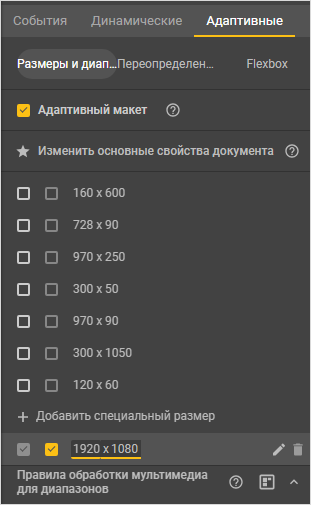
Чтобы вернуться в режим редактирования документа, нажмите на пункт Изменить основные свойства документа, который расположен над списком с размерами.
При необходимости измените масштаб макета в редакторе с помощью соответствующего элемента управления в правом нижнем углу рабочей области.
Создайте макет по примеру выше. С левой стороны в окне Google Web Designer расположена панель инструментов. Чтобы создать прямоугольник для боковой плашки, выберите Инструмент для работы с элементами
 . Инструменты можно вызывать клавишами быстрого доступа. В нашем случае это клавиша D. Также можно навести курсор мыши на значок любого инструмента, и его имя отобразится на экране. По умолчанию инструмент для работы с элементами создает элементы div, но вы можете переключить его, например, в режим создания изображений. Для этого нажмите на соответствующий значок
  в левой верхней части экрана.
Чтобы создать элемент, установите курсор мыши в любом месте рабочей области, зажмите левую кнопку и потяните в любом направлении. Размер и положение элемента на данном этапе не важны.
Далее необходимо выровнять элемент по левому краю и задать ему нужный размер. Подвинуть элемент можно с помощью инструмента Выделение
 (горячая клавиша V) на панели, но можно воспользоваться разделом Положение и размер во вкладке Свойства. Вкладка находится в правом нижнем углу экрана. В этой же вкладке можно отрегулировать ширину и высоту элемента. После этого необходимо нажать левой кнопкой мыши на значок В процентах, который находится в этой вкладке под полем ширины.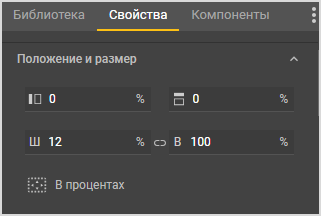
Важно
Необходимо выставлять положение и размеры в процентах для всех элементов, чтобы они могли масштабироваться при изменении разрешения экрана.
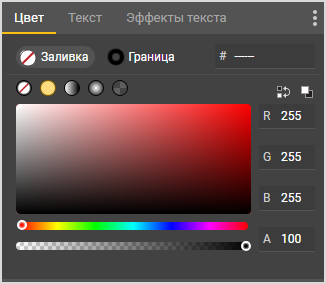
Получившийся элемент можно залить цветом, добавить на него изображение, или сделать и то и другое. Цветовая палитра находится в правом верхнем углу интерфейса во вкладке Цвет. Импортировать изображение можно с помощью сочетания клавиш CTRL + Shift + i.
Аналогичным образом вставьте и оформите элемент для шапки.
После завершения оформления внешних элементов вставьте в свободное пространство элемент div, в котором будет отображаться видеоконтент. Затем в области под названием Временная шкала, которая находится под рабочей областью, выделите этот элемент двойным кликом и задайте ему имя main_render.
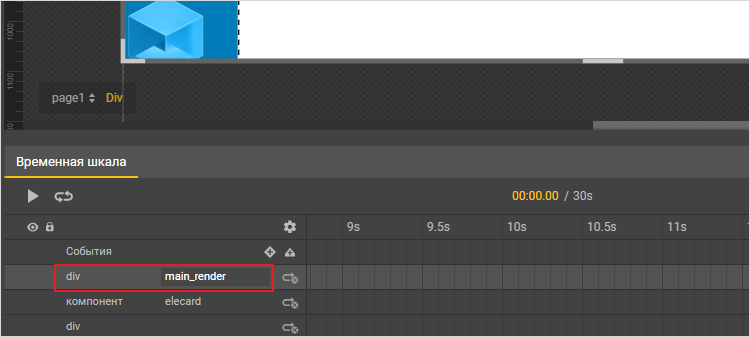
Если вы добавляете какие-то элементы поверх окна видео (например, текст), они должны находиться в отдельном элементе div.
Скачайте файл
renderer.js(ссылка на открытие файла). Добавьте файл в корневую папку вашего проекта. Это папка, в которой находится HTML-файл макета.В правой верхней части окна Google Web Designer переключите отображение в режим Код и перед закрывающим тегом
</body>, который находится в конце HTML-файла макета, добавьте строку<script src="./renderer.js"></script>.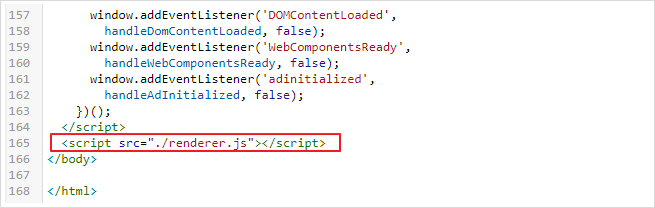
В этом же режиме проверьте свойство background-color в блоке
body. Оно должно иметь значениеtransparent. Если это не так, присвойте значениеtransparentили удалите свойство background-color целиком.
Сохраните проект и закройте Google Web Designer.
Переименуйте HTML-файл макета в корневой папке в
index.html.Создайте zip-архив из папки проекта и загрузите его в ViCont.
Загрузка макета в ViCont
Чтобы загрузить готовый макет, на странице Макеты нажмите на кнопку Импортировать и выберите архив с макетом. Далее укажите Имя макета и при необходимости его описание. Чтобы завершить добавление макета, нажмите на кнопку Загрузить. Чтобы удалить неиспользуемый макет из списка, отметьте нужный макет галочкой в таблице и нажмите на кнопку Удалить. Для применения макета добавьте его в расписание.
Примечание
При добавлении макета системе понадобится некоторое время, чтобы загрузить его в веб-интерфейс.
6. Источники
Списки каналов
Страница Списки каналов предназначена для добавления и редактирования списков каналов.
Чтобы создать новый список, нажмите на кнопку Добавить. В поле Имя задайте имя списка. Вы можете сразу назначить список на плеер и/или группу плееров, выбрав значение(-я) в полях Назначить на плеер и/или Назначить на группу соответственно.
Далее необходимо добавить в список сами каналы.
Нажмите на  Добавить и в открывшемся окне задайте Номер и Имя канала.
Выберите тип источника контента для данного канала: Поток или Расписание.
В последнем поле в зависимости от выбранного типа задайте конкретный поток или расписание.
Нажмите на кнопку Добавить.
Канал появится в списке.
Если необходимо отредактировать добавленный канал, перейдите в столбец Управление и нажмите на .
Чтобы удалить канал, нажмите на
Добавить и в открывшемся окне задайте Номер и Имя канала.
Выберите тип источника контента для данного канала: Поток или Расписание.
В последнем поле в зависимости от выбранного типа задайте конкретный поток или расписание.
Нажмите на кнопку Добавить.
Канал появится в списке.
Если необходимо отредактировать добавленный канал, перейдите в столбец Управление и нажмите на .
Чтобы удалить канал, нажмите на  .
После добавления нужного количества каналов сохраните список, нажав Добавить.
.
После добавления нужного количества каналов сохраните список, нажав Добавить.
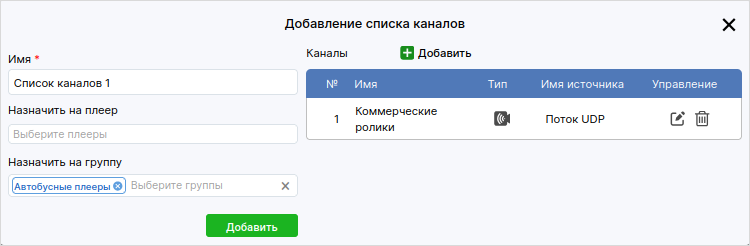
Чтобы отредактировать существующий список, на странице Списки каналов нажмите на в столбце Управление.
Внесите необходимые изменения и нажмите Применить.
В окне редактирования также можно создать копию существующего списка, нажав на кнопку Клонировать список в левом верхнем углу.
Копия появится на странице и будет обозначена звездочкой.
Чтобы удалить список каналов, отметьте его чекбокс и нажмите на кнопку Удалить.
Расписания
Страница Расписания предназначена для создания и редактирования расписаний.
Ранее созданные расписания отображаются на странице в виде таблицы.
Если вы хотите сформировать новое расписание, нажмите на кнопку Добавить.
Чтобы отредактировать существующее расписание, перейдите к столбцу Управление в выбранной строке таблицы и нажмите на .
Создание/редактирование расписания происходит на отдельной странице, которая предлагает набор инструментов для формирования порядка воспроизведения медиафайлов и макетов. Страница состоит из пяти элементов:
1 — Панель общих настроек2 — Боковая панель с типами блоков и область перетаскиваемых элементов3 — Разбиение на страницы4 — Панель управления расписанием5 — Таймлайн
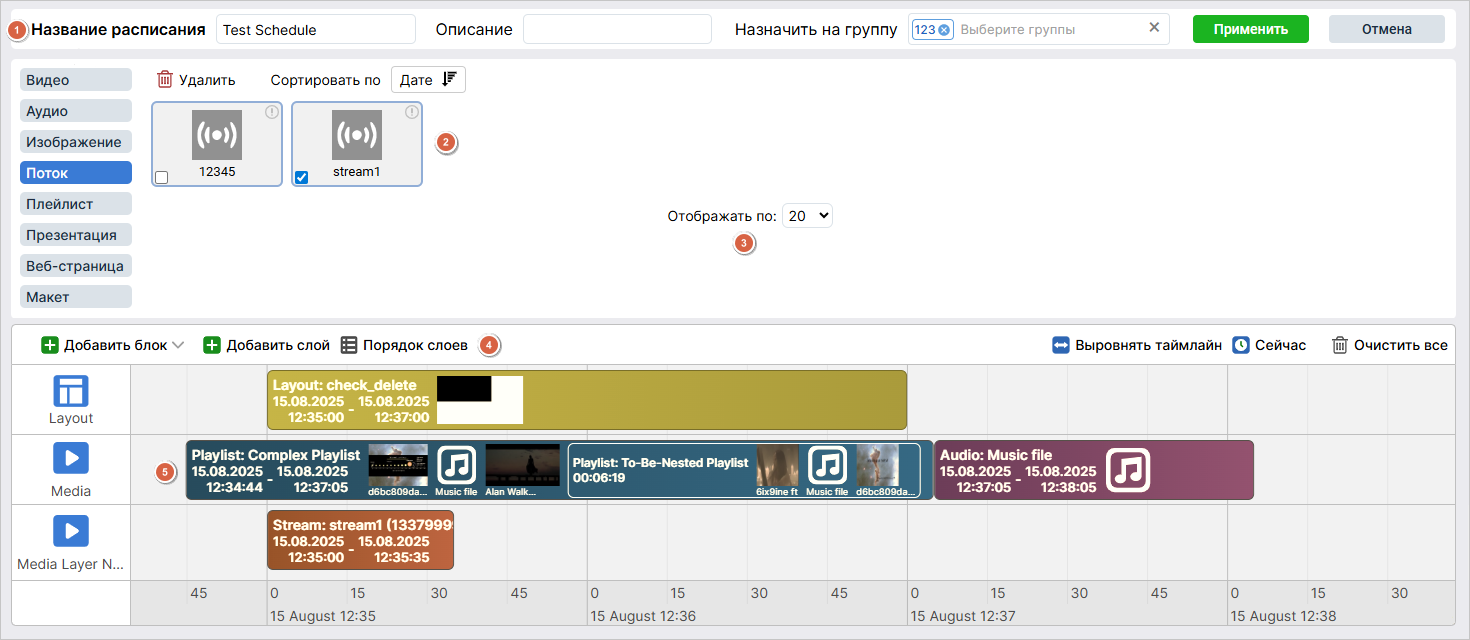
На панели общих настроек укажите название расписания. При необходимости введите описание. Чтобы назначить расписание на одну или несколько групп плееров, выберите их названия в выпадающем списке.
Ниже расположена боковая панель с типами блоков и область перетаскиваемых элементов. Внутри панели 8 вкладок: Видео, Аудио, Изображение, Поток, Плейлист, Презентация, Веб-страница, Макет.
Благодаря панели вы можете добавлять/импортировать новые файлы и (или) сущности: для этого нажмите на нужную вкладку затем на Добавить или Импортировать.
В случае с макетами и презентациями вы также можете нажать на Создать, чтобы создать новую сущность, не покидая страницу.
Справа от выбранной вкладки будут располагаться загруженные вами файлы, которые соответствуют типу вкладки.
Для удобства используйте разбиение на страницы, чтобы настроить число отображаемых элементов, которые можно добавить в расписание.
В нижней части страницы находится панель управления расписанием и таймлайн, состоящий из нескольких слоев.
Для добавления блока в расписание просто перетащите его на нужный слой таймлайна.
Также возможно добавление блока нажатием на Добавить блок: выбрав блок, вы вызовете окно редактирования, которое иначе можно открыть кнопкой Редактировать.
Чтобы управлять элементом внутри таймлайна, нажмите на него — наверху панели появятся кнопки  Дублировать, Редактировать, Удалить.
Вы также можете удалять сущности, не покидая страницу Расписания. Для этого наведите курсор на сущность внутри области перетаскиваемых элементов, которую хотите удалить, затем отметьте соответствующий чекбокс, нажмите на появившуюся выше кнопку
Дублировать, Редактировать, Удалить.
Вы также можете удалять сущности, не покидая страницу Расписания. Для этого наведите курсор на сущность внутри области перетаскиваемых элементов, которую хотите удалить, затем отметьте соответствующий чекбокс, нажмите на появившуюся выше кнопку  Удалить и подтвердите удаление.
Предупреждение
Удаляя сущность из области перетаскиваемых элементов, вы полностью удаляете ее из системы.
Слои
Каждое расписание по умолчанию содержит слои Media и Layout. Каждый слой состоит из набора блоков, которые определяют объекты для воспроизведения и устанавливают продолжительность их показа.
Слой Layout позволяет добавлять макеты, которые будут показываться совместно или поверх воспроизводимого в фоне медиаконтента. Расписание может содержать только один такой слой. Для добавления на слой Layout можно выбрать только блок типа Макет.
Слой Media предусматривает добавление медиафайлов (видео/аудио/изображения), плейлистов, потоков, презентаций и/или веб-страниц для показа. Расписание может содержать несколько слоев Media. Для слоя Media вы можете выбрать блоки типа Видео, Аудио, Изображение, Поток, Плейлист, Презентация, Веб-страница.
Чтобы создать новый слой Media, нажмите на кнопку Добавить слой на панели управления расписанием. В открывшемся окне укажите Имя слоя, далее нажмите на кнопку Добавить. Необходимо учитывать, что приоритет по показу отдается слою самого верхнего уровня. Чтобы изменить очередность слоев, нажмите на кнопку Порядок слоев и расположите слои так, чтобы слой с необходимым элементом для показа находился сверху. Сохраните изменения.
Слою Media можно задать собственное имя.
Наведите мышь на название слоя, и слева от него появится значок .
Кликните на значок и в открывшемся окне укажите новое имя.
При необходимости можно изменить HTML id.
Нажмите Применить.
Чтобы удалить слой Media, наведите мышь на слой и кликните на крестик.
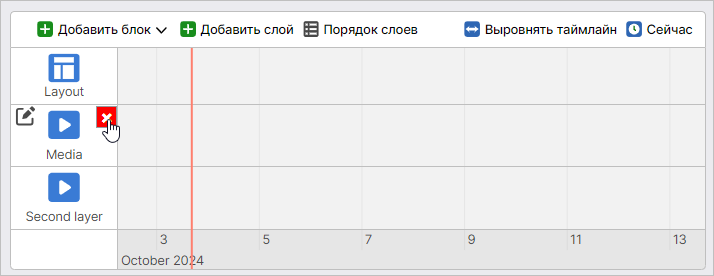
Группа плееров переключится на следующий слой, если в слое появится окно. Дополнительные слои Media могут использоваться в качестве резервного источника вещания. В случае если расписание с несколькими слоями назначено группе плееров, то при неполадках с вещанием в основном слое группа плееров перейдет к показу следующего слоя.
Блоки
Чтобы добавить блок в расписание, перейдите на нужную вкладку в области перетаскиваемых элементов. Нажмите на выбранный элемент левой кнопкой мыши и перетащите его на слой таймлайна, используя функцию Drag-and-drop.
Примечание
На слой нельзя перенести блок, который не поддерживается этим слоем. Система не позволит сделать это, а сам слой изменит цвет на красный.
Вертикальная красная линия на таймлайне обозначает текущий момент. При перетаскивании также появляется черная линия, которая помогает разместить блок точно по времени.
Блоки Видео, Аудио, Плейлист, Презентация имеют заранее заданную продолжительность. Для остальных блоков продолжительность вычисляется во время добавления в размере 20% от видимого в данный момент отрезка таймлайна. При этом учитывается масштаб таймлайна. Например, таймлайн отображается в минутном масштабе, а видимый на экране отрезок составляет 10 минут. Соответственно, при добавлении блока без продолжительности ему будет назначена длительность в 2 минуты.
Таймлайн всегда позиционируется по последнему добавленному блоку. Масштаб таймлайна и размеры блоков при этом автоматически корректируются. Например, при добавлении десятисекундного видео, используется секундный масштаб. Если затем добавить 20-минутный плейлист, масштаб изменится на минутный, а размер первого блока уменьшится. При необходимости вы можете уменьшить или увеличить масштаб. Для этого поместите указатель мыши внутрь таймлайна и прокручивайте колесико мыши до установления необходимого масштаба.
Блоки не могут накладываться друг на друга по времени. Следующий блок должен начинаться только после того, как закончится предыдущий. Например, в расписание добавлены два блока с промежутком в 10 минут. Если вы хотите вставить еще один блок между ними, его продолжительность должна укладываться в этот промежуток.
Цвет блока соответствует выбранному типу и позволяет оперативно оценивать наполнение расписания:
оливковый — макет;
зеленый — видео;
коричневый — поток;
синий — плейлист
фиолетовый — аудио;
сизый — изображение;
золотой — презентация;
серый — веб-страница.
Тип также указан на самом блоке вместе с названием выбранного элемента и продолжительностью. Для блоков типа Поток дополнительного указывается URI источника.
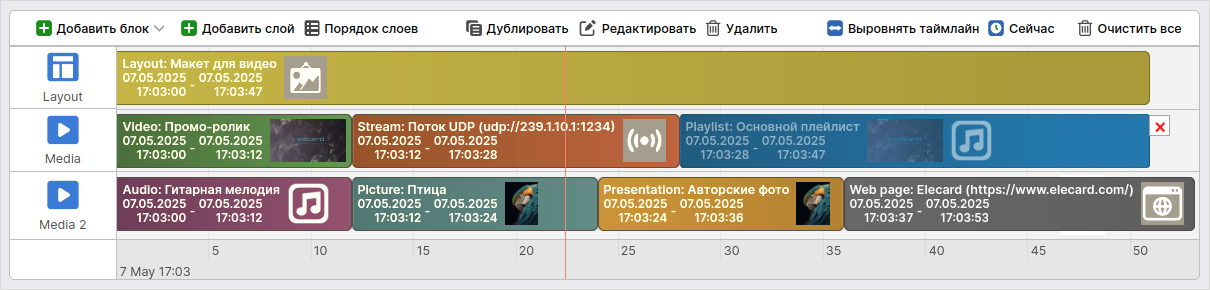
Чтобы изменить время показа блока или очередность воспроизведения, нажмите на блок левой клавишей мыши и перетащите его вправо, чтобы запланировать показ в будущем, или влево, чтобы начать показ блока ранее. Для изменения длительности воспроизведения потяните блок за одну из его вертикальных границ и перемещайте ее до необходимого уровня.
Примечание
Перемещение блока может происходить только в рамках одного слоя.
Чтобы скорректировать отображение блоков, нажмите на кнопку Выровнять таймлайн. Масштаб графика изменится так, что все блоки будут отображены на одном экране. Кнопка Сейчас позволяет перейти к текущему моменту на таймлайне. С помощью кнопки Очистить все можно удалить все блоки и очистить расписание.
Если выбрать определенный блок, на панели управления расписанием также появятся кнопки Дублировать, Редактировать и Удалить. Клик по первой кнопке создает копию выбранного блока, а нажатие на вторую кнопку позволяет изменить настройки этого блока, например продолжительность. Чтобы удалить выбранный блок, нажмите на кнопку Удалить или кликните на крестик вверху справа от этого блока.
Вы можете выбрать несколько блоков сразу, чтобы перемещать, дублировать и удалять их вместе. Для этого зажмите кнопку Ctrl на клавиатуре и выберите необходимые блоки, поочередно кликнув по ним левой кнопкой мыши.
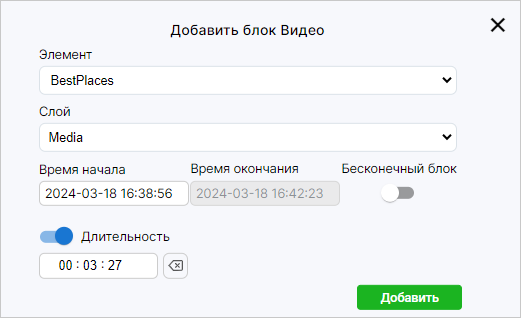
Кроме перетаскивания, блоки можно добавлять с помощью кнопки Добавить блок. Такой способ позволяет произвольно настроить время начала и окончания показа любых блоков, в том числе тех, у которых продолжительность задана заранее (видео, плейлисты). Нажмите на кнопку и выберите тип блока, который хотите добавить. В открывшемся окне в выпадающем списке Элемент выберите элемент для воспроизведения. Каждый пункт этого списка соответствует добавленному ранее в систему элементу. После добавления блока нельзя изменить его тип и элемент для показа.
Далее задайте Время начала и Время окончания проигрывания блока. При необходимости вы можете указать Длительность показа. В ином случае можно активировать настройку Бесконечный блок и плеер будет непрерывно показывать выбранный элемент с указанного времени начала. Бесконечный блок займет всё оставшееся время слоя, в котором он находится, и вы уже не сможете добавить другие блоки после него. Нажмите на кнопку Добавить, чтобы завершить создание нового блока.
7. Аварийное вещание
На странице Аварийное вещание выполняется настройка показа аварийного плейлиста для групп и плееров. Аварийный плейлист включает в себя набор видеофайлов, который может быть назначен отдельным плеерам или группе плееров для экстренной трансляции медиаконтента. Используйте аварийное вещание, чтобы оперативно приостановить текущий показ медиаконтента и начать трансляцию заранее подготовленного плейлиста. Для аварийного показа доступны только плейлисты, при создании которых был указан тип Аварийное вещание.
Важно
Аварийное вещание работает исключительно с видеофайлами.
Чтобы настроить показ аварийного плейлиста для одного или нескольких плееров, перейдите в раздел Аварийное вещание ➝ Плееры.
Отметьте нужные плееры с помощью чекбокса и в настройке Общий плейлист выберите из выпадающего списка плейлист. Чтобы начать вещание, нажмите на кнопку Запустить. Как только плеер начнет проигрывание плейлиста, на странице Плееры в столбце Статус для него отобразится значок  . Чтобы отключить показ аварийного плейлиста, нажмите на кнопку Остановить.
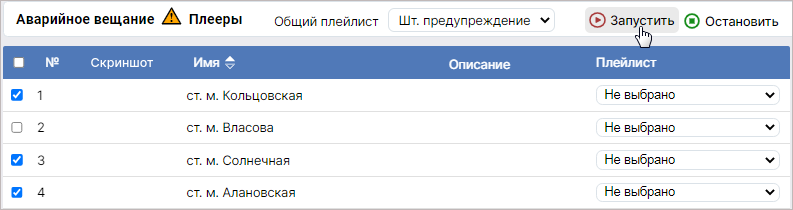
Чтобы назначить аварийный плейлист определенному плееру, выберите нужный плейлист из выпадающего списка в столбце Плейлист и нажмите на кнопку  . При наведении цвет кнопки изменится с красного на зеленый.
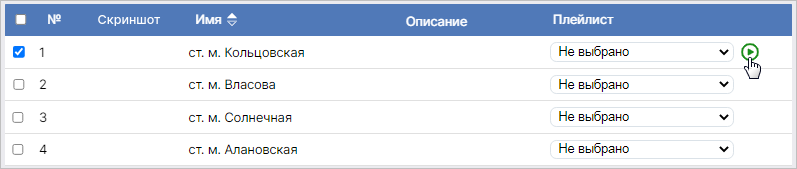
После нажатия кнопка изменится на  .
Нажмите на нее, чтобы остановить показ аварийного плейлиста для данного плеера.
.
Нажмите на нее, чтобы остановить показ аварийного плейлиста для данного плеера.
В разделе Аварийное вещание ➝ Группы можно настроить показ аварийного плейлиста для одной или нескольких групп плееров. Процедуры назначения аварийного плейлиста плеерам и группам схожи. Таким образом, чтобы назначить плейлист нескольким группам, выберите нужные группы, укажите общий плейлист и запустите его.
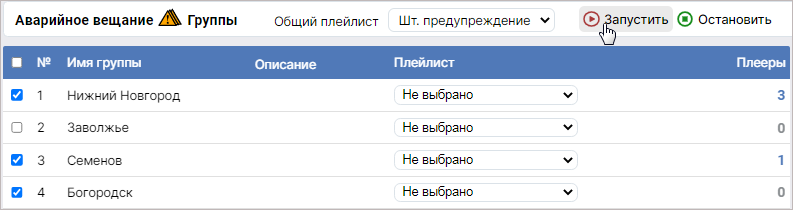
Задать аварийный плейлист одной группе можно путем выбора плейлиста из выпадающего списка в строке группы.
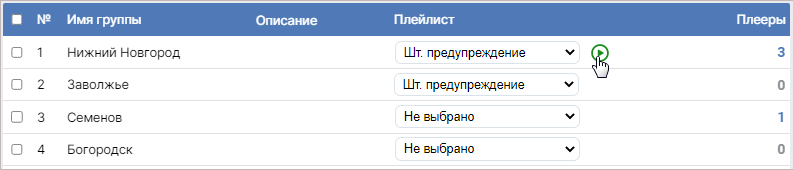
Как только плееры группы начнут проигрывание плейлиста, на странице Плееры в столбце Статус для них отобразится значок 